

「伊藤塾に申し込もうとしたら、マイページにログインできない」
「トップページからやり直したのに同じエラーになる」
と困っていませんか?
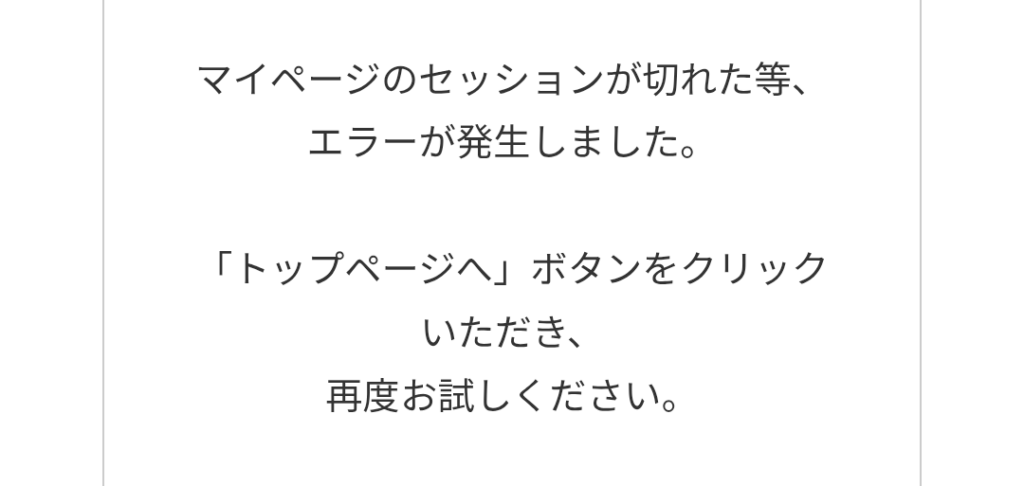
ぼくも伊藤塾を申し込もうと思ったら、このエラーでつまづきました。
でも、試行錯誤した結果「ブラウザのキャッシュの削除」で解決できました。
具体的な手順は以下の通りです。
iPhoneの場合↓
- はじめに、コチラから伊藤塾のログインを試みる
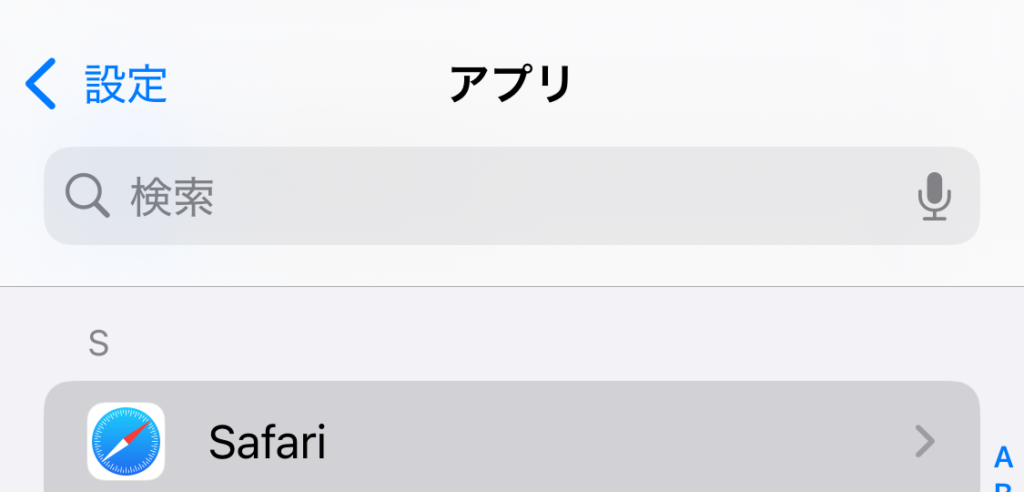
- ダメだったら、「設定」アプリを開き、スクロールして「アプリ」から「Safari」を選ぶ
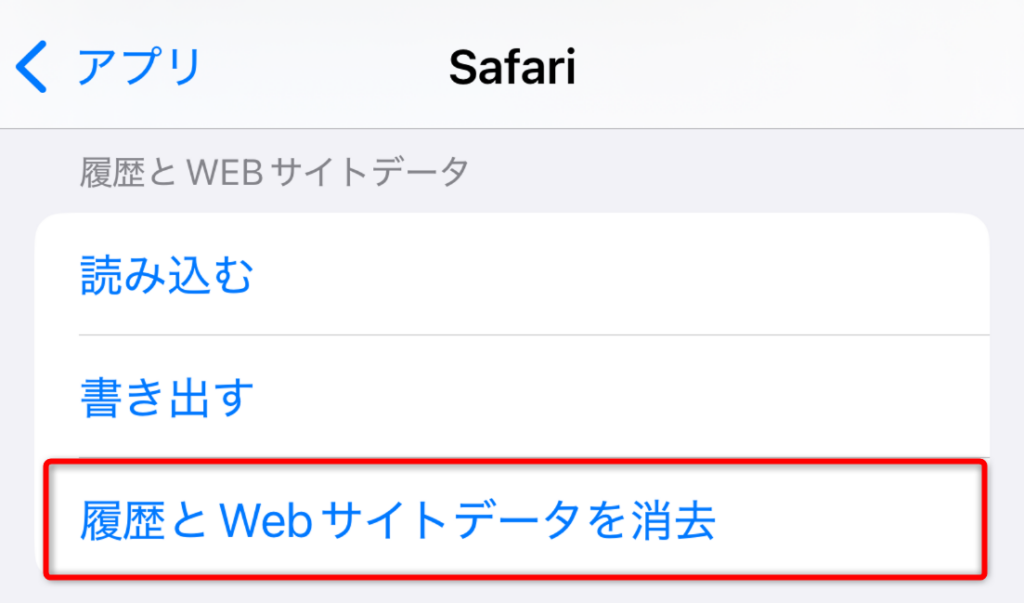
- 画面下にある「履歴とWebサイトデータを消去」を選ぶ
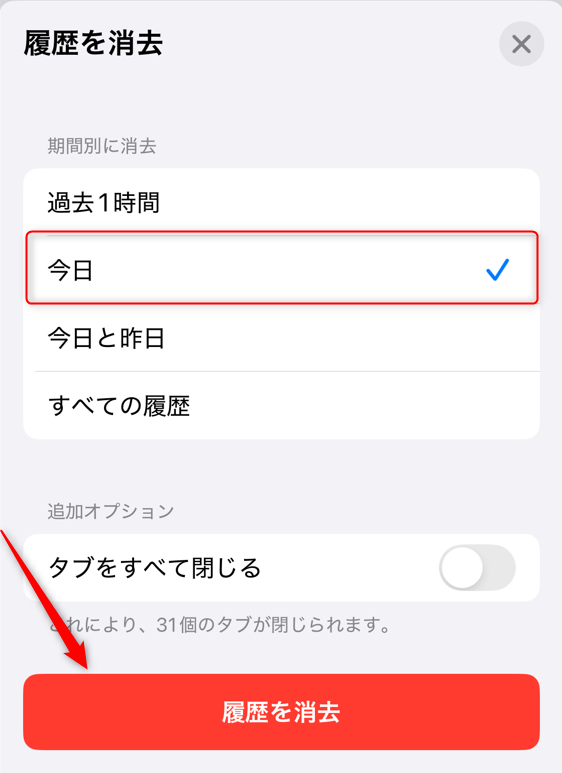
- 期間を「今日」にして「履歴を消去」をタップ
- さいごに、コチラから伊藤塾のログイン画面へいき、再度ログインを試す。
Androidの場合↓
- はじめに、コチラから伊藤塾のログインを試みる
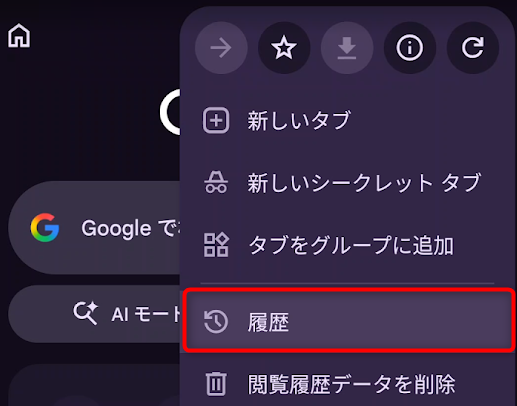
- ダメだったら、ブラウザアプリの設定「︙(3点マーク)」から「履歴」を選ぶ
- 「閲覧履歴データの削除」をタップ
- 「▼」から、削除する期間を設定(過去24時間が推奨)
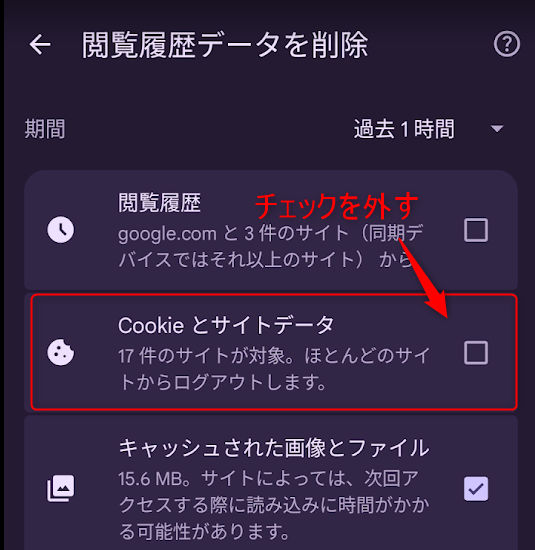
- 「キャッシュされた画像とファイル」のみにチェックを入れる
※「閲覧履歴」や「Cookieとサイトデータ」のチェックは外してください。 - 右下の「データを削除」をタップして完了
- さいごに、コチラから伊藤塾のログイン画面へいき、再度ログインを試す。
この方法ならログインできるようになったはずです。
もしそれでもダメなら、その他の方法を記事で詳しく紹介しているので、チェックしてみてください。
僕がログインできるようになった方法はコレ
僕が伊藤塾のマイページにエラーでログインできなくなったときに、解決できた方法は「キャッシュの削除」です。
キャッシュの削除方法は以下の通りです。
iPhoneの場合
Androidの場合
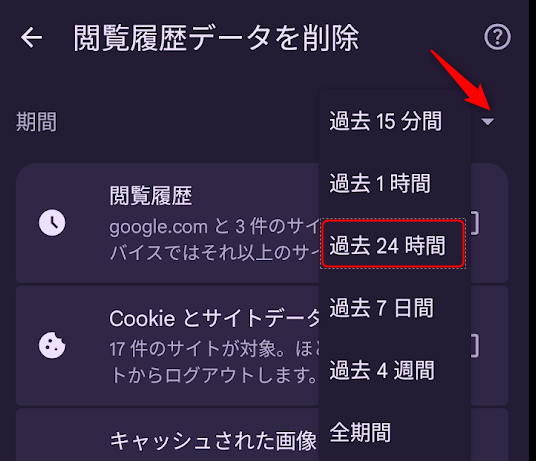
※「閲覧履歴」や「Cookieとサイトデータ」のチェックは外してください。
パソコンの場合
- はじめに、コチラから伊藤塾のログイン画面を開いておく
- ブラウザを開いた状態で、キーボードの「Ctrl」+「Shift」+「Delete」を同時に押す
(Macの場合は「command」+「shift」+「delete」) - 削除メニューが開いたら、期間を「過去24時間」に設定する
- 「キャッシュされた画像とファイル」のみにチェックを入れる
※「閲覧履歴」や「Cookie」のチェックは外してください。 - 「データを削除(またはクリア)」をクリックして完了
- さいごに、コチラから伊藤塾のログイン画面へいき、再度ログインを試す。
ログインエラーになる原因と対策4選
伊藤塾のマイページにログインできないのは、下の画像のように「セッション切れ」が原因です。
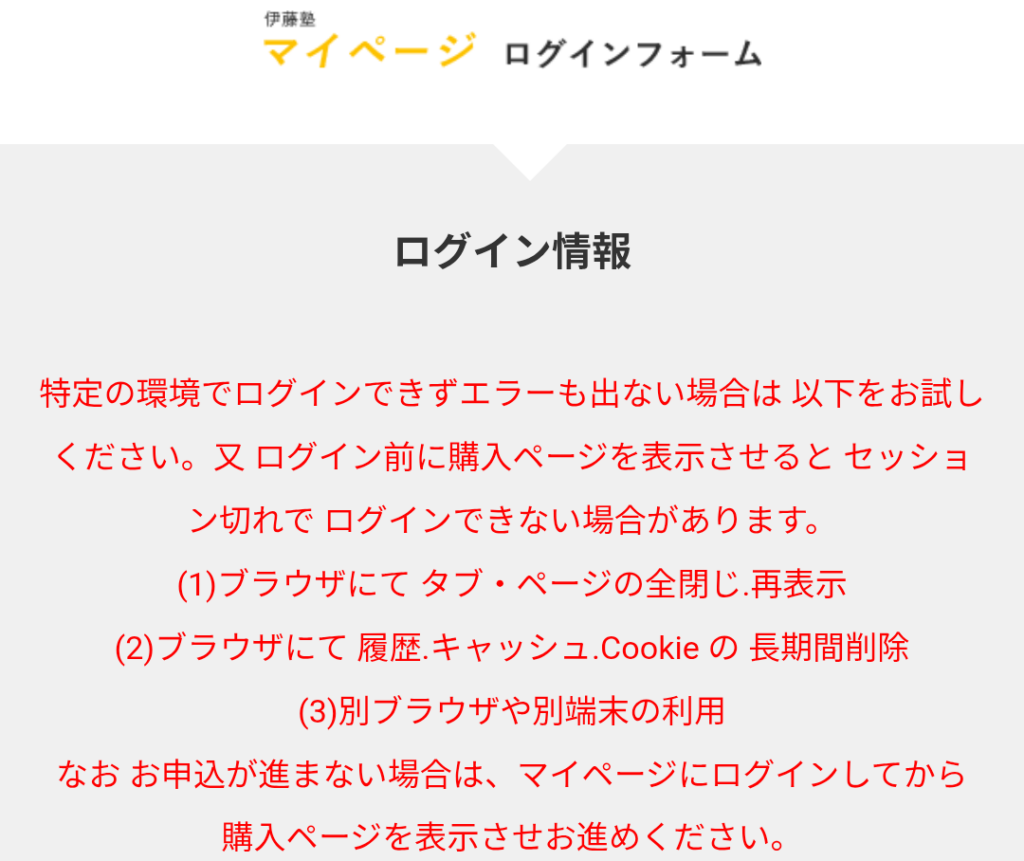
セッション切れとは
サイトが「この人はログイン中」と覚えておく仕組みが「セッション」です。
「ログイン前に購入ページを開くとセッション切れになる」とは、購入ページを先に開くと、その後のログインが弾かれることがあるという意味です。
対策①タブ・ページの全閉じ→再表示
古いタブがセッションを混乱させるので、一度リセットする方法です。
試しやすい手軽な対処法ではありますが、僕はこれでは解決しませんでした。
対策②履歴・キャッシュの削除
僕はこの方法で解決しました。
ブラウザに溜まった過去データ(閲覧記録・表示用の使い回しデータ・ログイン情報)を消す方法です。
古いデータが不具合の原因になるためです。
ただしCookieを消すと他サイトのログインも解除されるので、Cookieは削除しないのがおすすめです。
対策③パスワードを再発行して再ログイン
少し面倒ですが、パスワードの再発行でも解決できます。
コチラのログインフォームのすぐ下から「パスワードの再発行」ができます。
①、②でもダメならこれを試してみてください。
ログインできたらクーポンの確認を忘れずに
伊藤塾のマイページにログインさえ通れば、申し込みは簡単です。
クーポンが使える可能性があるので、以下の手順で進めるのがおすすめです。
①ログイン後、メニューから「クーポン確認」を選択
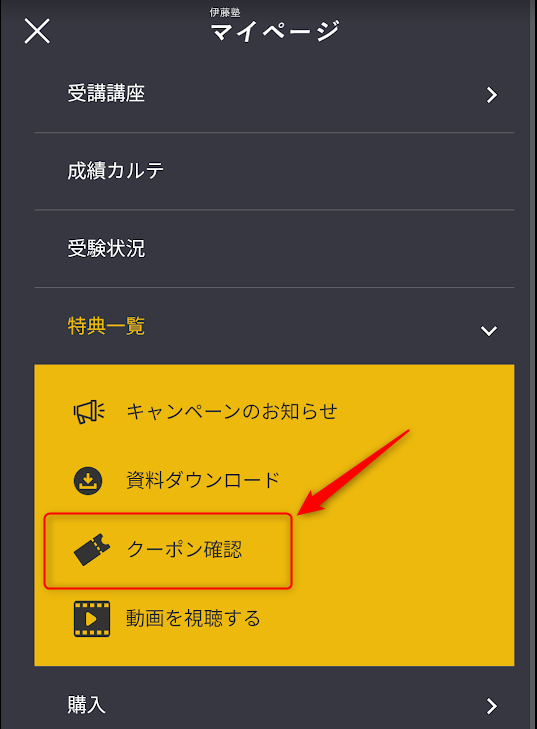
②使えるクーポンがあれば表示されます。もしなければ、「キャンペーン一覧」から講座ページに飛んで申し込みができます。
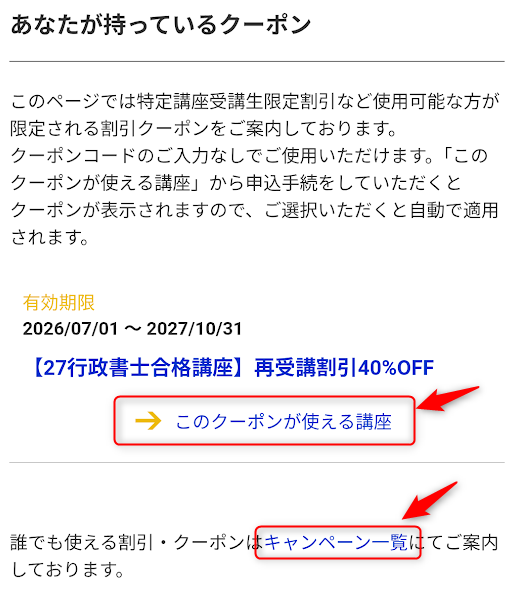
ちなみに、現在開催中のキャンペーンはコチラからも確認できますよ。