

「アガルートのテキストやデジタルブックってPDFでダウンロードできる?」
結論からお伝えすると、アガルートのデジタルテキストにダウンロード機能はありません。
ですが、安心してください!
ブラウザの「PDFとして印刷」機能や、スクリーンショットを使えば、必要なページをPDFで保存できます。
飛行機や新幹線、地下鉄など、電波の不安定な場所でも気にせず勉強できるのは、アガルートのようなデジタル教材ならではの強みです。
さらに、それらのデータをノートアプリへ取り込めば、タブレットなどで書き込むこともできます。
アガルートのデジタルブックにある「単語検索機能」を使えば、すぐに該当ページに飛べるので、重要な部分だけをサクッとスクショ保存でき、分厚いテキストを持ち歩く必要もありません。
テキストのPDF化は、無料体験で実際に試せます。
迷っている方は、まずは触ってみて使い勝手を確かめる方が失敗しにくいですよ。
\まだ無料体験に間に合うか確認する/

アガルートのテキストはPDFでダウンロードできる?
デジタルテキストはブラウザ・アプリでの閲覧が基本
アガルートのデジタルテキストは、スマホやPCからマイページにログインして、専用のビューアーで読むスタイルです。
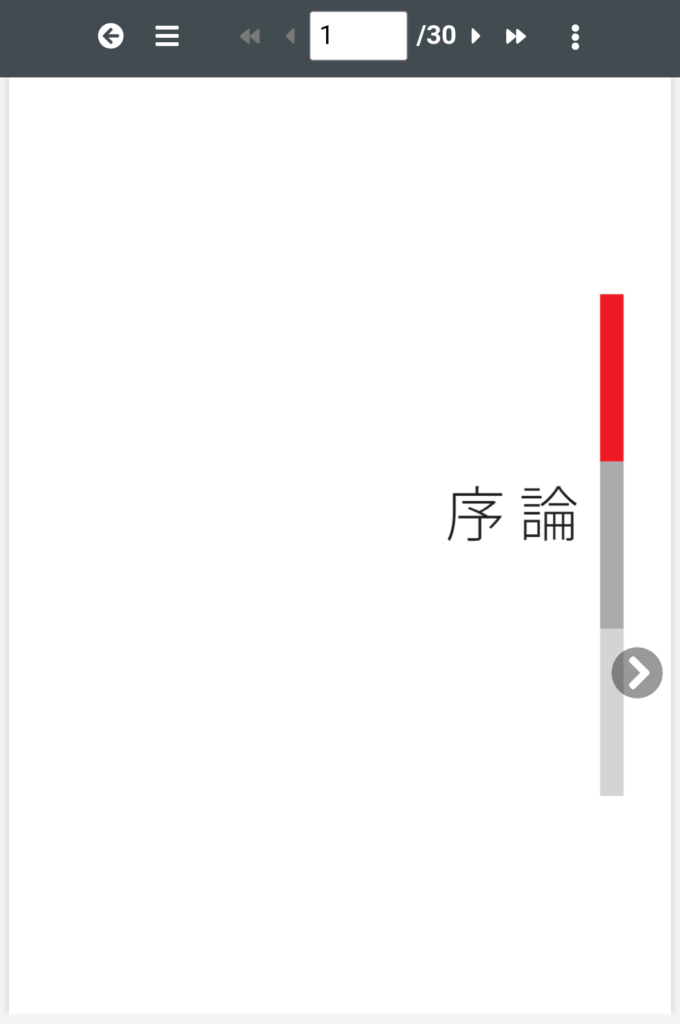
この専用ビューアーには、デジタルテキストをダウンロードする機能はありません。
公式アプリやブラウザから閲覧する仕様になっていて、PDFファイルとして一括保存できない作りになっています。
とはいえ、ちょっとした工夫で必要なページをPDFや画像で保存することはできます。
方法①「PDFとして印刷」機能で必要なページだけ保存する
一番シンプルなのが、ブラウザの「PDFとして印刷」機能を使う方法です。
やり方はかんたんで、
- アガルートのデジタルテキストをブラウザで開く
- ブラウザの印刷メニューを開く
- プリンタの選択で「PDFとして保存」を選ぶ
- 保存先を指定して完了
これでそのページがPDFファイルとして手元に残ります。
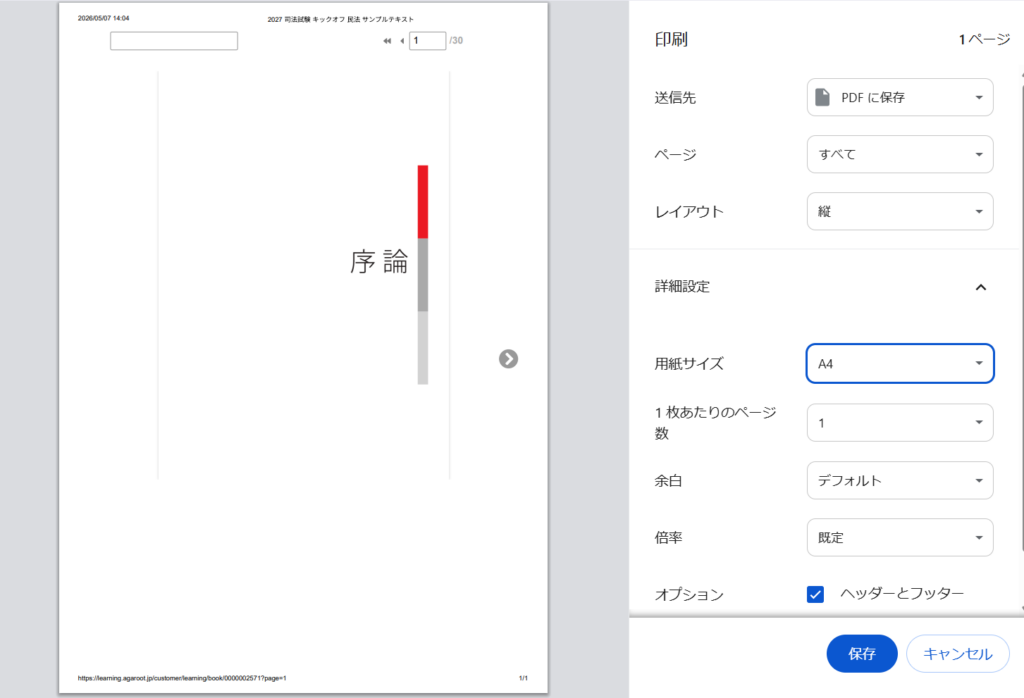
「ここだけは絶対に覚えたい」という重要な論点だけを切り出してPDF化すれば、あとからGoodNotesなどのノートアプリに取り込んで自由に書き込めます。
方法②「スクリーンショット」で素早く画像として保存する
「いちいち印刷メニューを開くのが面倒」という方には、スクリーンショットが一番手軽です。
画像で保存できれば、そのままノートアプリに貼り付けて書き込みもできるので、PDF化より一段速いです。
ぼくは細かい論点や図表だけを残したいときは、ほぼスクショで対応してます。
単語検索を組み合わせれば、見たいページを一瞬で見つけられる
アガルートのデジタルテキストには、単語検索機能が標準で付いています。
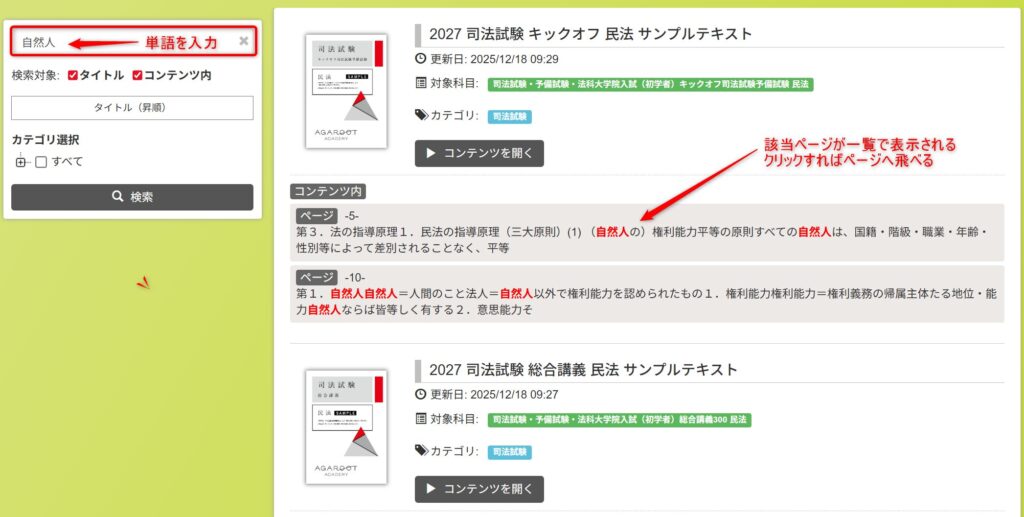
「あの用語、どこに書いてあったっけ…」となっても、検索ボックスにキーワードを入れれば該当ページに一瞬で飛べます。
これが地味にすごく便利で、冊子テキストだと索引を引いて該当ページを開く必要があるところを、デジタルなら数秒で済むんです。
「全部PDFで持っておかなくても、見たいときに検索ですぐ呼び出せる」という発想に切り替えると、ダウンロード機能がないことのデメリットがほとんど気にならなくなります。
素早くたくさんのページをPDF化する方法
「とはいえ、まとまった範囲を一気にPDF化したい」というときもありますよね。
そんなときは、スマホの「Googleドライブ」アプリなどのスキャン機能を使い、テキストを連続撮影するのが最も手軽です。
ページをめくるだけで、自動的にスキャンしてくれます。
実際のサクサク進むスキャンの動作イメージは、こちらの投稿↓が参考になります
スキャン後はGoodNotesに取り込んで、自分専用のノートに編集していけばOKですよ。
冊子テキスト×デジタルテキストの「ハイブリッド運用」がおすすめ
正直、全テキストをデータで管理したい人にとって、アガルートのデジタルテキストはちょっと不便に感じるかもしれません。
ただ、僕は中小企業診断士の勉強を通じて、そもそも全ページをデジタル化する方法自体が、学習効率としてあまり高くないという結論に至りました。
理由はシンプルで、全ページPDF化しても、結局見返すのは2〜3割なんです。
そのため、ぼくのおすすめは次のハイブリッド運用です。
- 自宅学習:冊子テキストを使う(一覧性が高く、長時間読んでも疲れにくい)
- 外出先・スキマ時間:デジタルテキストをスマホ/タブレットで閲覧(持ち歩き不要)
- 重要論点:PDF・スクショ化してGoodNotesに集約(自分専用のオリジナルノート)
場面ごとに最適なメディアを使い分けるのが、アガルートの最適な使い方だと思います。
しかも、アガルートの講座には、フルカラーの冊子テキストが付属します(追加料金なし)。
アガルートをiPadで勉強すると快適に学習できる
①講義動画がiPadの大画面で快適に視聴できる
アガルートの学習で最も多くの時間を使うのが講義動画の視聴です。
公式アプリ「AGAROOT Learning」を使えば講義動画をiPadにダウンロードしてオフライン再生することもできます。
バックグラウンドで講義動画を再生しながら、テキストを全画面表示で閲覧することも可能です。
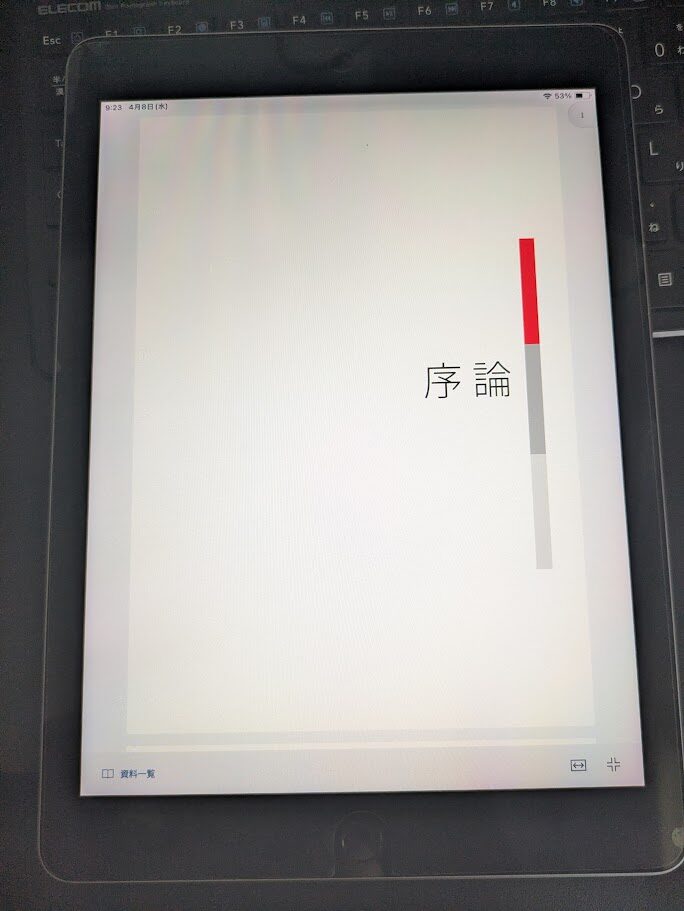
②画面分割で「動画+テキスト」「テキスト+過去問」を同時表示
iPadならではの強みが、Split View(画面分割)です。
たとえば左側に講義動画、右側にデジタルブックのテキストを表示すれば、講師の解説を聞きながら該当箇所をテキストで確認するという、まさに教室で授業を受けているような学習体験が実現します。
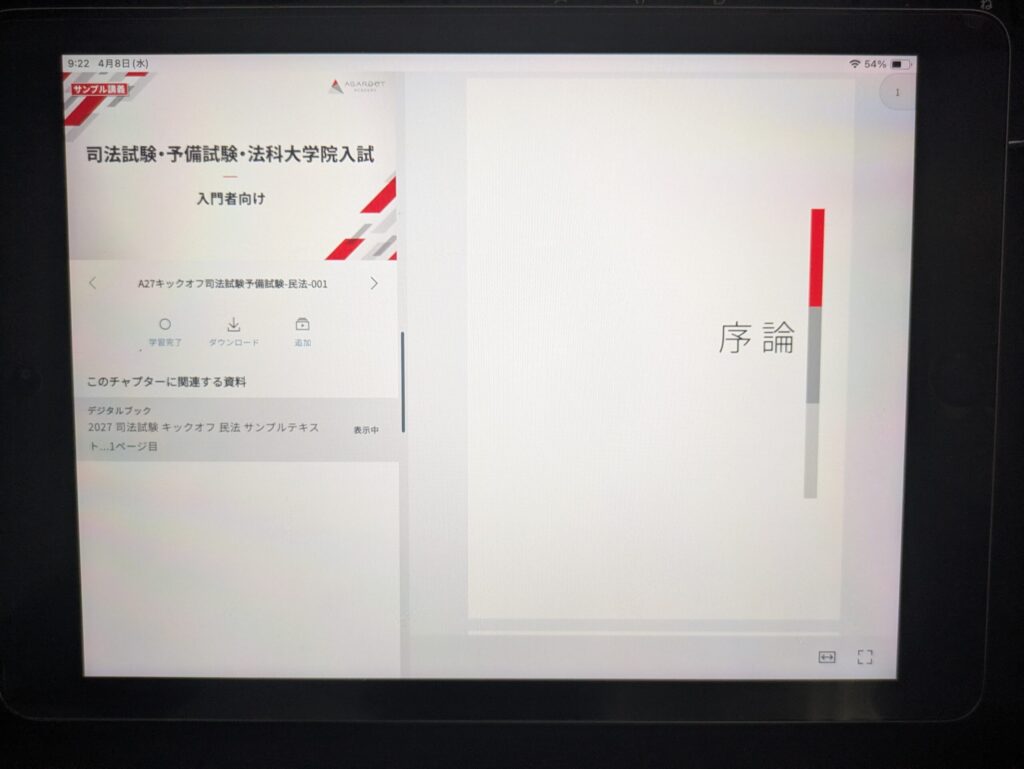
アウトプット学習では、テキストと過去問を左右に並べて、間違えた問題をすぐにテキストに戻って確認するという使い方が効率的です。
実際にアガルートの合格者の中にも、大画面のiPadを購入してこの画面分割をフル活用し、一発合格を果たした方がいます。
③目次ジャンプ・検索で紙より速い
デジタルブックは目次から該当箇所にワンタップで飛べるほか、ページ番号を直接入力して移動することもできます。
科目をまたいで論点を確認したいとき、分厚いテキストをパラパラめくるより圧倒的に速いです。
④ふせん・ペン・ハイライトが使える(+注意点と解決策)
デジタルブックには、ふせん機能(色変更・位置指定が可能)、ペン・ハイライター機能が搭載されています。
iPadならタッチペン(スタイラスペン)での書き込みにも対応しており、もちろん指での操作も可能です。
高価な純正ペンでなくても、ネット等で数千円で買える安価な互換ペンで十分快適に使えますよ。
本格的な書き込みをしたい場合は、デジタルブックをスクショして「GoodNotes」などのノートアプリで管理する方法がおすすめです。
⑤iPad1台で全科目の教材にアクセスできる
アガルートの講座は科目数が多く、紙テキストだけでも10冊以上になることがあります。
これを全部持ち歩くのは現実的ではありません。
iPadが1台あれば、講義動画・デジタルブック・問題冊子PDFのすべてにいつでもアクセスできます。
デジタルブックに書き込みたいなら「PDF化+ノートアプリ」が最強
デジタルブックに書き込んだりしながら勉強したい方は、テキストをPDF化してGoodNotesなどのノートアプリに取り込む方法がおすすめです。
一度取り込んでしまえば、Apple Pencilや互換スタイラスペンで自由に書き込めますし、オフラインでもいつでも閲覧できます。
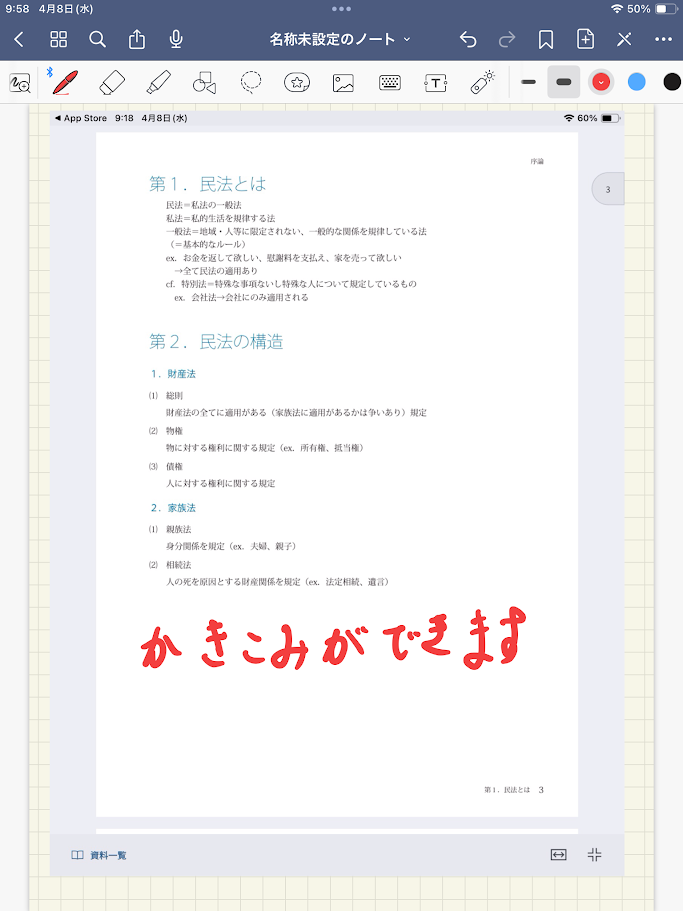
デジタルブックは「オンラインでのクイック閲覧・検索用」、じっくり書き込みたいときやWi-Fiがない環境では「スキャンしたPDFをノートアプリで開く」——という使い分けがおすすめです。
無料の資料請求で講義もデジタルブックも体験できます
「実際に自分のiPadでサクサク動くか試してみないと不安…」という方に朗報です。アガルートでは無料の資料請求をするだけで、講義動画の視聴もデジタルブックの操作も実際に体験できます。
- サンプルテキスト(実物の冊子): テキストの質感や見やすさを実物で確認できます。
- サンプル講義動画(20日間視聴可能): 有料講座と同じ講義映像を無料で体験視聴。
- デジタルブックの体験: iPadのブラウザでの表示や操作感を、申し込み前に自分の目で確かめられます。
- 講座パンフレット: カリキュラムの全体像がまとまった冊子。
- 割引クーポン: メルマガから、お得な割引クーポンを受け取れることがあります。
資料請求をすれば、アガルートの学習の一連の流れをお金をかけずに体験できます。
FAQ~よくある質問~
紙の冊子テキストは付いてくる?
アガルートの講座には、基本的にフルカラーの紙テキストがセットになっています(追加料金もなし)。
受講期限が切れたあともデジタルテキストは見られる?
アガルートのデジタルテキストは、受講期限が切れた後は閲覧できなくなります。
ですが、基本的にはフルカラーの紙テキストがついてくるので、試験後も安心して読み返すことができますよ。
さいごに:使い勝手が不安なら無料体験がおすすめ
アガルートのデジタルブックは、ブラウザの「PDFとして印刷」機能や、スクリーンショットを使えば、必要なページをPDFで保存できます。
さらに、それらのデータをノートアプリへ取り込めば、タブレットなどで書き込むこともできます。
テキストのPDF化は、無料体験で20日間実際に試せます。
迷っている方は、まずは触ってみて使い勝手を確かめる方が失敗しにくいですよ。
\まだ無料体験に間に合うか確認する/