


「スタディングってタブレットは使えるの?推奨はあるの?おすすめは?」
「スマホやパソコンと同時接続できるの?」
など、タブレットにまつわる疑問が多くあると思います。
もちろんスタディングは、タブレットが使えてスマホやパソコンと同時接続もできるので、使い方によっては効率的に勉強ができます。
ただ、実際に僕がスタディングで中小企業診断士の勉強をしていた時も、9割はスマホを使っていたので、タブレットは不要でした。
まずはスマホでスタディングを無料体験 してみて、必要ならタブレットを買い足すというのが賢い方法だと思います。
- 手持ちのスマホで無料体験を試す
- 「やっぱり大画面がほしい」と感じたら、その時にタブレットを買い足す
この順番なら、「高いタブレットを買ったのに使わなかった…」という数万円の損失を防げます。
まずは無料体験でスタディングを試して、10%割引の今のうちに入会する。
これが合格への一番の近道だと思います。
\まだ無料体験に間に合うかチェックしてみる/
とはいえ、おすすめのタブレットはあって、
iPhoneユーザーなら定番のiPad(無印 11インチ)ですが、iPadはちょっと高いなぁ…という場合は、Galaxy Tab S10 Liteがおすすめです。
これらのタブレットならPDFをダウンロードして書き込むことが可能ですよ。
スタディングってタブレットは使えるの?推奨はあるの?
スタディングはスマホ一つで完結するように作られていますが、もちろんタブレットでも勉強できます。
スタディングの公式見解として推奨されているスペックはありませんが、僕がスタディングで中小企業診断士を勉強した経験から、おすすめのスペックを紹介します。
画面サイズは11インチがおすすめ
学習用タブレットにおいて、画面サイズは「作業スペースの広さ」そのものです。
おすすめはB5ノートサイズに近い、10.9インチ〜11インチ前後です。
8インチクラス(iPad miniなど)は持ち運びには便利ですが、画面分割をして「動画を見ながらテキストを開く」といった使い方をすると文字が小さすぎて読めません。
逆に12.9インチ以上になると重すぎて持ち運びが億劫になります。

スタディングはスマホでも見やすい設計になっているので、人によっては「意外とスマホの画面サイズでもいけるな」と感じる場合もあります。
なので、動画の見やすさが気になる方は、無料体験で確かめてみるのがおすすめです。
「やっぱりスマホだと小さい!疲れる!」と感じてから、タブレットを購入するほうが失敗はしにくいですよ。
容量は最小容量でOK
学習専用として使うのであれば、ストレージ容量(GB)は一番下のモデル(64GBなど)で十分です。
スタディングの講義動画はストリーミング再生が基本ですし、ダウンロードするとしても一時的なものです。
スタディングの講義動画のダウンロード容量の目安は、1時間あたりで
・画質「中」:約0.2GB
・画質「最高」:約0.5GB
です。
例えば、画質「最高」で5時間分ダウンロードしても25GBなので、32GBの容量があれば十分に使えると思います。
不要になった動画は、スタディングのアプリ内で簡単に削除できるので、ストレージ管理には困りません。
家にWi-FiがあるならWi-Fiのみタイプ
タブレットには「Wi-Fiモデル」と、SIMカードが入る「セルラーモデル」がありますが、スタディングの学習用ならWi-Fiモデルで十分です。
セルラーモデルは本体価格が高くなる上に、毎月の通信費もかかります。
スタディングのアプリを使えば、講義動画の保存が可能なので、外出前にダウンロードしておけば、通信環境がなくてもオフラインで再生ができます。
画面分割ができると勉強が捗る
スタディングでの学習において、最も重要な機能がこの「画面分割(スプリットビュー)」です。 最近のタブレットの多くは対応していますが、スムーズに動くかどうかが重要です。
- 左側に講義動画
- 右側にWEBテキスト
このスタイルが定着すると、いちいち画面を切り替える必要がなくなり、紙のテキストとテレビで講義を見ているのと同じ感覚で勉強できます。
iPhoneユーザーで快適に学習したい人はiPadがおすすめ
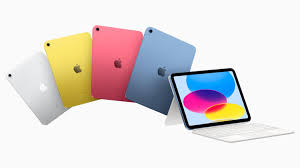
普段iPhoneを使っているなら、やはりiPadがおすすめです。
- メリット: iPhoneとの連携がスムーズで、安定的な動作
- デメリット: 価格が高め
- 重量:480g(ノート4冊程度)
iPadは使い心地と動作の安定性が際立っており、安心して利用できる点が大きな魅力です。
また、iPhoneユーザーは、iPhoneとiPad同士でノートやメモを共有できるので、普段の生活で切れ目なく勉強ができるのも利点です。
スタディングには11インチのiPad(無印)がおすすめ
スタディングで学習するなら「11インチサイズのiPad」がおすすめです。
なぜなら、サイズがB5ノートとほぼ同サイズなので、ノート代わりにピッタリだからです。
11インチサイズのiPadは「iPad Air」や「iPad(無印)」がありますが、学習用途にはそこまでハイスペックじゃなくていいです。
iPhoneやMacとの連携がスムーズ
iPhoneユーザーがiPadを使えば、iPhoneとの連携がスムーズなのも利点です。
例えば、標準装備のメモアプリを使えば、講義画面のスクショや書いたメモが、iPhoneとiPadの間ですぐに共有されます。
また、ユニバーサルクリップボードといって、iPhoneでコピーしたものを、そのままiPadやMacでペーストできる機能もあります。
通常、コピーした内容は「そのスマホの中」だけでしか使えませんが、この機能を使うとデバイスの壁を越えて瞬間移動するので、情報の整理がかなり楽になります。
「スキマ時間はiPhone、じっくり勉強はiPad」という二刀流スタイルに最適な機能です。
Goodnotesというアプリが便利
スタディング学習者にも人気がある「Goodnotes」というノートアプリがとっても使いやすいのも利点です。
Goodnotesは、ノートして使えるだけでなく、PDFを取り込んで貼り付けたり、手書き文字を後から検索出来たりなど、自分だけのオリジナルノートを作れるのが利点です。
Android版のGoodnotesもあるのですが、現時点では iPadほど使い勝手は良くないです。
Goodnotesを使って快適に勉強したい人は、iPadを選ぶのがおすすめです。
書き心地を求める人はGalaxy Tab S10 Lite
タブレットへの書き心地が大事で、iPadは高い、という方におすすめなのが、Galaxy Tab S10 Liteです。
高性能なペンが付属している
このタブレットを選ぶ最大の理由は、「Sペン」という非常に高性能なペンが最初から付属していることです。
Sペンの利点は以下の通りです。
- 書き心地は紙とペンに非常に近く、テキストへの書き込みにストレスがない
- ペン先が柔らかく、ガラスにコツコツ当たる音がしないため、静かに勉強できます。
- Sペンは、パッシブタイプと呼ばれる方式で、充電の必要がない
- マグネットでタブレット本体にピタッとくっつき、持ち運びに困らない
カフェや図書館などの外出先でも勉強しやすいタブレットペンです。
標準搭載の純正ノートアプリの使い勝手が良い
Galaxy Tab S10 Liteに標準搭載の「Samsung Notes」という純正ノートアプリが使いやすいのも利点です。
ダウンロードしたPDFに直接書き込みできるため、
「スタディングのテキストをPDF保存⇒書き込み」の流れがスムーズで、効率的に勉強できます。
また、スマホもGalaxyの場合は、デバイス間でノートの同期ができるので、
・講義中のメモはタブレットで
・移動時間中の復習はスマホで
といった形でストレスなく勉強できます。
画面分割が可能
画面分割が可能で、左半分に「講義動画」、右半分に「ノートアプリ」といった配置で学習できます。
スマホやパソコンと同時接続はできるの?
スタディングはスマートフォン、タブレット、PCなど「複数端末」で利用できます。
全ての端末の学習状況は連動しているので、端末に関わらず、直近に開いていたページを「受講を再開する」ボタンから開くことができます。
注意点としてはログインが必要です。手順は、スタディングのログインページから、「登録済のメールアドレス」と「パスワード」を入力してログインします。
ログインしておくと、PCで途中まで受講した講座をスマホで見る…ということがシームレスに行えて便利です。
自宅ではPC、通勤時はスマホ、お風呂ではタブレットなど、用途に合わせて使いやすい媒体で勉強できますよ。
なぜスタディングは「タブレット購入前」に始めるべきなのか?
ここでは、僕がスタディングで中小企業診断士試験に合格した実体験も踏まえて、タブレットを先に買わない方がよい理由を紹介します。
タブレットを使う機会は少なかった
スキマ時間における学習では、「取り出しやすさ」と「片手での操作性」が重要でした。
例えば、
- 通勤電車ではタブレットを広げる余裕がなく、片手で操作できるスマホの方が便利でした
- 昼休憩や育児の合間も、動画よりも音声学習になりやすく、スマホで十分でした
また、スタディングのアプリがスマホでも勉強しやすいのも良かったです。
講義動画だけでなく演習問題もスマホひとつできるので、タブレットを使う場面は意外と少なかったです。
意外とスマホで勉強しやすい
スタディングのアプリはスマホでも使いやすく設計されています。
① 動画とテキストを同時に表示できる

②演習の問題文と解説文を分割で表示できる

このようなアプリの使い勝手の良さもあったので、意外とスマホでも十分に勉強できました。
パソコンでオリジナルノートが作りやすい
机でじっくり勉強する場合は、パソコンで勉強できたため、タブレットの必要性を感じることは少なかったです。
- パソコンならスマホより大きい画面で動画を見れる
- スタディングの「マイノート」がパソコンで使いやすい
スタディングの「マイノート」は、講座のWEBテキストを自由にコピペ・編集してオリジナルのまとめノートや暗記マーカーツールを作れる機能です。
マイノートの作成では、テキストや演習問題の文章をコピー&ペーストするので、パソコンの方が操作しやすいです。
まず勉強を始めてみる方が大事
まずは勉強を始めてみて、必要ならツールを足す という順序の方が、失敗のリスクが低いです。
スタディングを始めてみると「意外と自分には合わない」という可能性もゼロではないので。
逆に、「意外とスマホだけで十分だった」という結論になるかもしれません。
それはそれで、余計な出費を防げるので、素晴らしい選択です。
その判断のためにも、無料体験することをおすすめします。
迷ったらまずは無料体験がおすすめ
スタディングで勉強するためのタブレット選びは「勉強を始めてから」でも遅くありません。
- まずは手持ちのスマホで、スタディングの無料体験を試す。
- 実際に使ってみて「画面が小さい」「家でじっくり見たい」と感じたらタブレットを買い足す。
この順番なら「高いタブレットを買ったのに使わなかった…」という数万円の損失を防げます。
今なら無料体験で10%割引クーポンをもらえます。
ゆっくりスタートして定価で勉強するより、お得な今から始めて、長く勉強する方がよいと思いませんか?
\まだ無料体験に間に合うかチェックしてみる/